
Editar Vídeo con IA Gratis en 2026: CapCut vs DaVinci Resolve (Lo que nadie te cuenta)
Probamos durante semanas las funciones IA de CapCut y DaVinci Resolve gratis. Spoiler: una decepciona en cuanto subes a proyectos serios y la otra tiene una curva de aprendizaje que echa a la gente. Te contamos cuál usar según tu caso real.
En este artículo:
- Qué está pasando con la IA en editores de vídeo gratuitos
- CapCut: la IA que sí funciona de primeras (y sus límites reales)
- DaVinci Resolve: IA profesional con matices de versión y trampa de hardware
- CapCut vs DaVinci Resolve: ¿Cuál es mejor editor de vídeo con IA gratis en 2026?
- Tabla comparativa: CapCut vs DaVinci Resolve (versiones gratuitas, 2026)
- Casos de uso reales: cuándo usar cada uno
- Errores comunes al usar IA en editores de vídeo gratis
- Errores al elegir entre CapCut y DaVinci Resolve (antes de instalar nada)
- En una frase
- Alternativas que vale la pena conocer
- Precios reales y cuándo merece la pena pagar
- Recursos externos para profundizar
- Conclusión: ¿CapCut o DaVinci Resolve? El editor de vídeo con IA gratis que deberías elegir
- FAQ
El mes pasado, Laura intentó montar un vídeo para Instagram de un cliente pequeño. Tenía el metraje y las ganas, pero no el presupuesto para Premiere Pro ni After Effects. Probó CapCut porque “todo el mundo lo usa” y en tres horas tenía algo presentable. Luego Álex le dijo que DaVinci Resolve hacía lo mismo pero “de verdad”, y ahí empezó el lío.
Llevamos varias semanas usando las dos herramientas de forma intensiva —no para hacer tutoriales bonitos, sino para proyectos reales con plazos reales. Y lo que encontramos no encaja bien con lo que se lee en la mayoría de artículos de blog.
Este artículo no va de “cuál es mejor en general”. Va de cuál te conviene a ti, dependiendo de qué haces y cuánto tiempo tienes.
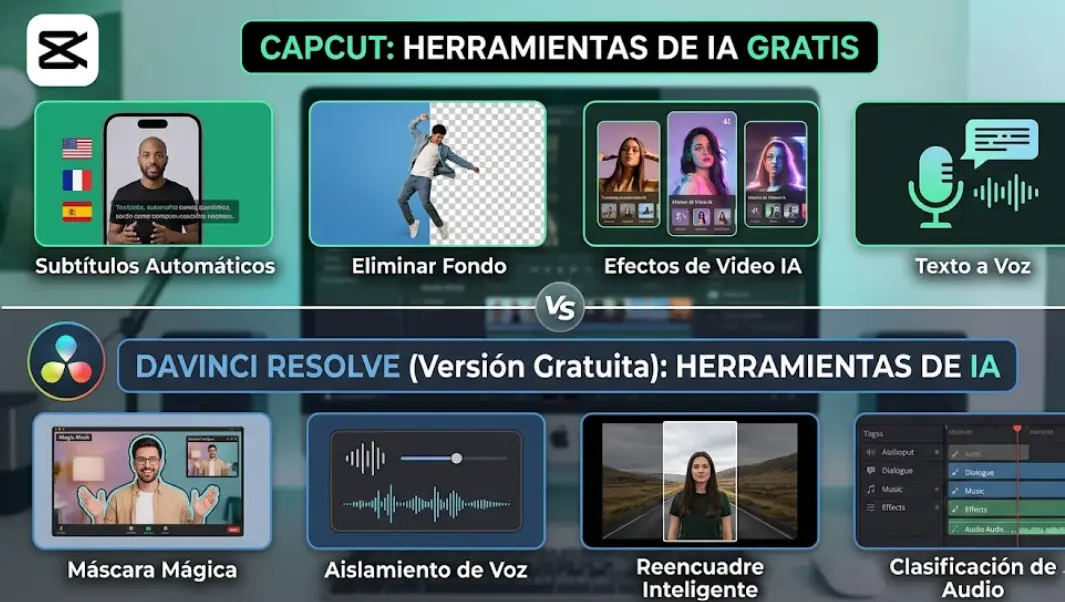
Respuesta rápida: CapCut es la opción más rápida y accesible para contenido en redes sociales (Reels, TikToks, Shorts), con IA funcional desde el primer minuto. DaVinci Resolve ofrece herramientas IA más potentes y profesionales, pero su versión gratuita tiene límites poco documentados y requiere hardware decente. Si empiezas desde cero y necesitas resultados hoy, CapCut. Si ya editas vídeo y quieres escalar sin pagar, DaVinci.
Qué está pasando con la IA en editores de vídeo gratuitos
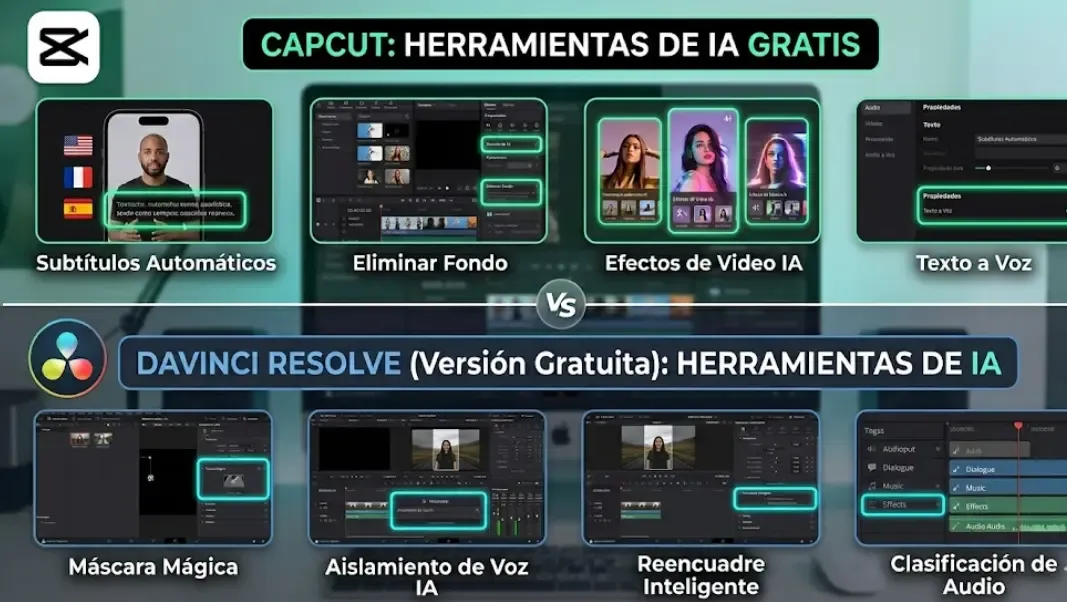
Hasta hace dos años, si querías eliminar el fondo de un vídeo, necesitabas After Effects y saber lo que hacías. Ahora CapCut lo hace en dos clics. Eso es real y está bien.
El problema, como señala David cada vez que abrimos una herramienta nueva, es que “gratis” rara vez significa “sin trampa”. Y en el caso de los editores de vídeo con IA, hay dos trampas frecuentes: los límites de exportación y las funciones IA que solo funcionan en la nube (y que desaparecen o se limitan en cuanto el modelo de negocio cambia).
Sofía lo resume bien: “El usuario medio de redes sociales no necesita renderizado en 8K ni etalonaje de cine. Necesita cortar, añadir subtítulos automáticos y que el resultado no parezca hecho con Windows Movie Maker. En ese contexto, la IA de CapCut ya es suficiente para el 80 % de los casos.”
Álex no está del todo de acuerdo: “El problema es que cuando ese usuario quiere dar un paso más —calidad de compresión, corrección de color seria, exportar sin marca de agua en resolución decente— se encuentra con una pared.”
Esa tensión es exactamente lo que vas a encontrar en este artículo.
CapCut: la IA que sí funciona de primeras (y sus límites reales)
Desarrollado por ByteDance (la empresa detrás de TikTok), CapCut es un editor que se ha convertido en una navaja suiza del contenido rápido. Disponible en escritorio, móvil y con versión web, su plan gratuito incluye funciones IA que, en otros programas, costarían una suscripción.
Qué hace bien la versión gratuita
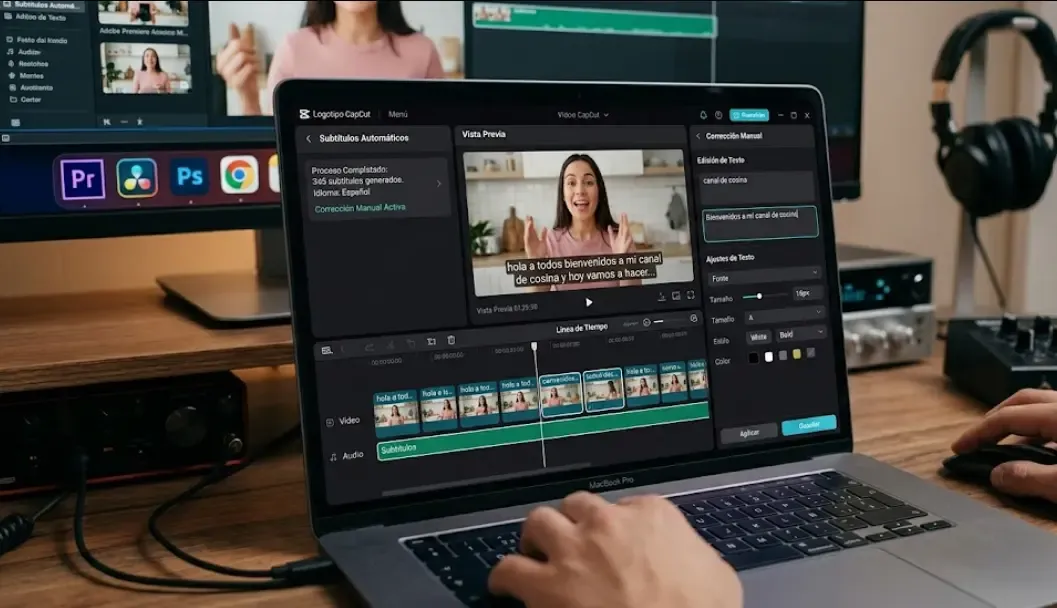
- Subtítulos automáticos: Reconocimiento de voz bastante preciso en español. En nuestras pruebas con vídeos de entrevistas, el error era de aproximadamente un 5-8 % en palabras técnicas. Para una corrección posterior rápida es viable. Si buscas subtítulos automáticos aún más afinados, las herramientas de IA especializadas en audio pueden marcar la diferencia.
- Eliminación de fondo: Funciona bien en planos con contraste claro persona-fondo. En interiores complicados o con pelo largo y suelto, los bordes sangran (quedan bordes imperfectos).
- Reencuadre automático: Detecta la cara o el sujeto principal y adapta el vídeo a formato vertical. Para contenido de entrevistas o presentaciones, funciona. Para movimiento rápido, falla.
- Generación de texto a vídeo (limitada): existe, pero en la versión gratuita el tiempo de generación es largo y la calidad no compite con herramientas especializadas.
Laura, que venía de no haber editado vídeo nunca en serio, tardó menos de 20 minutos en exportar su primer proyecto con subtítulos y transiciones. “Es ridículamente fácil de entender. Los iconos son claros, el flujo es lógico. Eso tiene un valor enorme cuando no eres técnico.”
El problema que nadie menciona: la marca de agua y la exportación
Aquí David pone el freno: la versión gratuita de CapCut exporta sin marca de agua en uso básico (hasta 1080p), pero las plantillas y efectos premium (marcados como “Pro”) sí añaden watermark o se bloquean sin suscripción. La distinción entre lo que es gratis de verdad y lo que es “gratis con límites” no siempre está clara en la interfaz.
Además, sus funciones IA dependen de la nube. Sin conexión, o si ByteDance cambia su política, esas funciones desaparecen. No es un riesgo inmediato, pero es real.
Error frecuente al empezar con CapCut: Usar las plantillas automáticas para proyectos de clientes reales sin revisar los elementos con licencia incluidos. Algunos sonidos y efectos tienen restricciones de uso comercial.
DaVinci Resolve: IA profesional con matices de versión y trampa de hardware
DaVinci Resolve es el software de edición profesional desarrollado por Blackmagic Design, usado en postproducción de cine real. Su versión gratuita sorprende por lo que incluye, pero oculta una división clave entre lo que ofrece gratis y lo que reserva para su versión Studio.
Lo que realmente incluye la versión gratuita (y lo que no)
Aquí es donde muchos artículos patinan. La versión gratuita da acceso a herramientas potentes, pero no a todo el poder de IA que se le atribuye:
- Speed Warp: Interpolación de fotogramas con IA para slow motion fluido. Sí está en la versión gratuita y su calidad es notablemente mejor que el slow motion básico.
- Subtítulos automáticos (Transcription): Disponible en DaVinci 18+, con precisión comparable a CapCut pero con más control tipográfico y de formato.
- Etalonaje con IA (Color Warper + análisis automático): Corrección de color asistida de altísimo nivel, disponible sin pagar.
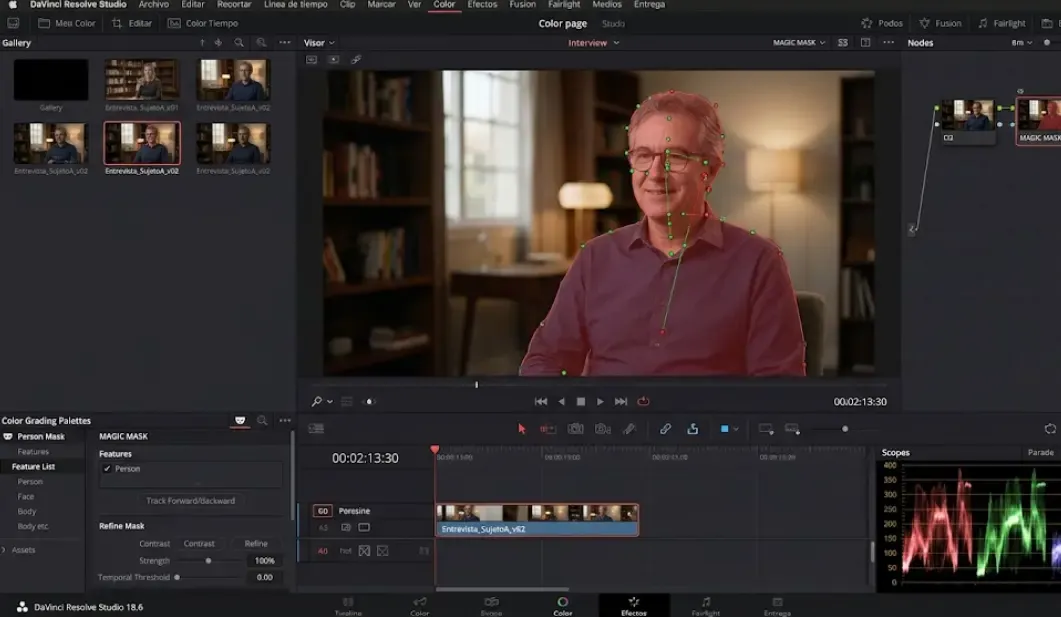
- Magic Mask: La joya de la corona que sí necesita Studio. Esta función, que aísla personas u objetos con precisión quirúrgica, no está en la versión gratuita. La edición base ofrece seguimiento y recorte básico, pero no el enmascaramiento neuronal avanzado.
Álex fue claro: “La calidad del recorte en DaVinci (con Studio) es como comparar un bisturí con unas tijeras de papelería. Pero sin pagar, ese bisturí no está disponible.”
El problema real: el hardware
DaVinci Resolve no es una app web. Necesita instalarse, y sus funciones IA —especialmente Speed Warp y el análisis de color— dependen de la GPU del equipo. Sin una GPU decente (al menos 4 GB de VRAM dedicada), la fluidez se resiente. En Mac con chip M-series, la experiencia es notablemente mejor gracias al Neural Engine integrado.
En el ordenador de Laura (un portátil i5 con gráfica integrada), DaVinci tardaba varios minutos en procesar lo que CapCut hacía en segundos desde la nube. “Entiendo que es más potente, pero si tengo que esperar 8 minutos para ver cómo queda un efecto, no lo voy a usar.”
Eso no es un problema de DaVinci, es un problema de expectativas. Pero es un detalle que los artículos de comparativa suelen omitir.
La curva de aprendizaje es real
El espacio de trabajo tiene cuatro módulos principales (Cut, Edit, Fusion, Color). Para un usuario nuevo, navegar entre ellos sin formación previa genera confusión. Laura tardó más de dos horas solo en entender por qué su exportación salía con bandas negras (era el aspect ratio del proyecto, no la herramienta).
Si no tienes experiencia previa en edición de vídeo, DaVinci Resolve te exigirá tiempo de inversión antes de ser productivo.
CapCut vs DaVinci Resolve: ¿Cuál es mejor editor de vídeo con IA gratis en 2026?
Más allá de la facilidad de uso, la pregunta real es: ¿qué IA funciona mejor en el día a día y cuál te conviene según el tipo de proyecto? Esto fue lo que encontramos en pruebas controladas con el mismo metraje:
- Precisión de subtítulos: CapCut y DaVinci Resolve están muy igualados (85-92 % de acierto en español neutro). Ambos fallan con acentos marcados y voces solapadas. La diferencia real es que DaVinci te permite ajustar la transcripción con más granularidad, mientras que CapCut te obliga a corregir en un panel más rígido.
- Calidad del recorte/eliminación de fondo: Con la versión gratuita de cada una, CapCut gana por goleada en accesibilidad, pero el recorte es menos preciso (bordes sangrantes en escenas complejas). DaVinci ofrece un recorte básico decente, pero la magia de verdad está en Studio. CapCut directamente deja de competir en cuanto entras en flujos donde el recorte o el color importan de verdad, aunque se defiende frente a la versión gratuita de DaVinci.
- Automatización real vs. asistida: CapCut es más automático (plantillas, reencuadre, efectos). DaVinci es más asistido; te da herramientas profesionales, pero espera que tú tomes el control. Si quieres un botón mágico, CapCut. Si quieres precisión y formación, DaVinci.
En resumen: la IA de CapCut te ahorra tiempo; la de DaVinci Resolve potencia tu control creativo. Una no es mejor que la otra, depende del momento.
Tabla comparativa: CapCut vs DaVinci Resolve (versiones gratuitas, 2026)
| Herramienta / Función | Lo que notamos al probarla | Pros | Contras | Ideal para | Precio base |
|---|---|---|---|---|---|
| CapCut (ByteDance) | Rápido, intuitivo, funciona en la nube y en múltiples plataformas | Subtítulos IA, reencuadre, plantillas, sin marca de agua en exportación básica (hasta 1080p) | Dependencia de nube, watermark en assets Pro, límites de resolución, uso comercial con matices | Contenido social (Reels, TikTok, Shorts), usuarios sin experiencia | Gratis (Pro desde ~10€/mes) |
| DaVinci Resolve (Blackmagic Design) | Potente pero exige hardware y tiempo; la IA avanzada se reserva para Studio | Speed Warp, etalonaje profesional, transcripción, exportación sin límites | Magic Mask solo en Studio, necesita GPU dedicada o chip M-series, curva de aprendizaje alta | Editores con experiencia, proyectos con calidad de imagen importante | Gratis (Studio ~295€ pago único) |
Casos de uso reales: cuándo usar cada uno
Mejor opción si creas contenido para redes sociales
CapCut sin duda. El flujo de trabajo está diseñado para vertical, para corto y para rápido. Las plantillas IA orientadas a tendencias (transiciones al ritmo de la música, efectos de texto dinámico) ahorran tiempo real. Sofía lo usa para prototipos rápidos: “En 15 minutos tengo un draft que el cliente puede validar. Eso antes me llevaba horas.”
Mejor opción si tienes un proyecto con presupuesto de producción y necesitas color profesional
DaVinci Resolve. Si el vídeo va a vivir en una web, en una presentación corporativa o en cualquier contexto donde la calidad visual importa, el etalonaje y la potencia de DaVinci justifican el tiempo de aprendizaje. En nuestras pruebas, la diferencia de calidad con corrección de color fue visible incluso en una pantalla de portátil.
Mejor opción si eres freelance con poco presupuesto y clientes variados
Aquí es donde el equipo no se pone de acuerdo. David dice que la respuesta correcta es aprender DaVinci cuanto antes, porque la versión gratuita tiene un techo mucho más alto y evitarás los límites de CapCut cuando escales. Sofía argumenta que el tiempo de aprendizaje de DaVinci tiene un coste real que un freelance junior no siempre puede permitirse.
Nuestra posición: empieza con CapCut para entrega rápida, dedica horas de práctica a DaVinci cuando tengas proyectos sin urgencia. No son excluyentes.
Errores comunes al usar IA en editores de vídeo gratis
1 . Confiar ciegamente en los subtítulos automáticos sin revisar
Tanto CapCut como DaVinci fallan con acentos regionales, términos técnicos y voces superpuestas. Siempre revisa antes de publicar.
2 . Usar eliminación de fondo sin preparar bien la luz del metraje original
La IA de recorte no hace milagros. Un fondo desordenado o luz plana sin contraste sujeto-fondo siempre dará peores resultados, independientemente de la herramienta.
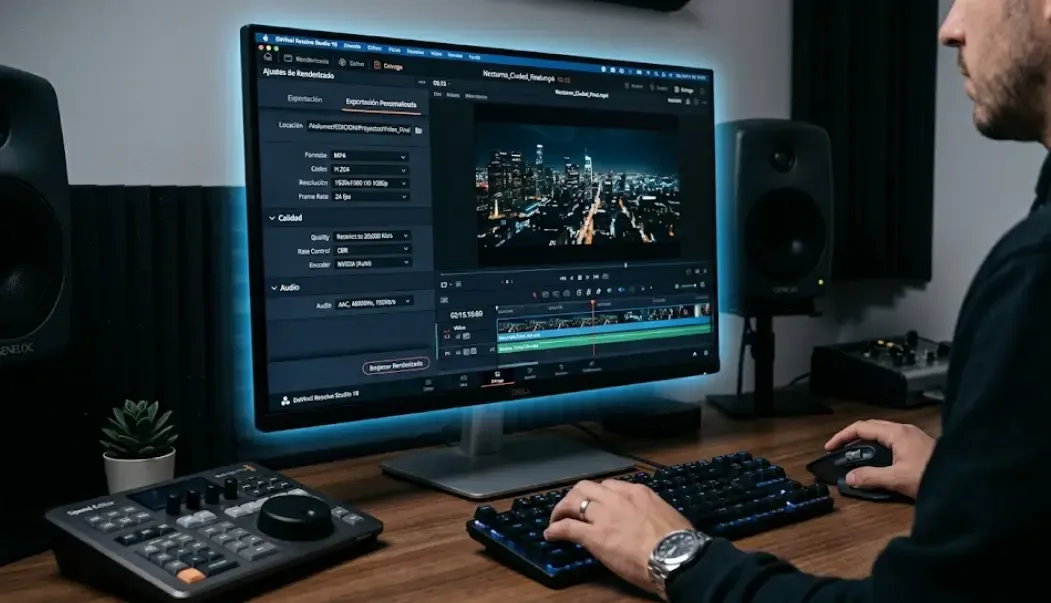
3 . Exportar desde DaVinci sin revisar la configuración de renderizado
Por defecto, DaVinci puede renderizar en formatos que algunos clientes o plataformas no aceptan directamente. Revisa siempre el codec y el bitrate antes de entregar.
4 . Asumir que “gratis” incluye uso comercial ilimitado
Especialmente en CapCut, algunas plantillas, músicas y efectos tienen licencias restringidas para uso comercial. Léelas antes de usarlas en proyectos de pago.
5 . Intentar aprender DaVinci en un proyecto con fecha de entrega ajustada
DaVinci exige tiempo de familiarización. Si tienes un plazo esta semana, no es el momento de cambiar de herramienta.
Errores al elegir entre CapCut y DaVinci Resolve (antes de instalar nada)
Mucha gente se equivoca no usando la herramienta, sino eligiendo. Evita estos tropiezos:
- Elegir DaVinci sin comprobar tu hardware → frustración y horas perdidas esperando renders.
- Usar CapCut para entregas de clientes exigentes sin revisar licencias y límites de calidad → riesgo de watermark inesperado o conflicto legal. Y lo decimos claro: si usas CapCut para proyectos donde el cliente paga por calidad visual, tarde o temprano vas a tener que rehacer ese flujo en otra herramienta.
- Asumir que la versión gratuita de DaVinci incluye las mismas funciones IA que Studio → expectativas irreales que llevan a descartar un gran software sin motivo.
- Descargar ambas y no dedicar tiempo de formación a DaVinci Resolve → acabas usando solo CapCut y perdiendo la capacidad de escalar tu calidad.
En una frase
CapCut = velocidad. DaVinci = control. Si lo que buscas es publicar rápido y sin fricción, CapCut. Si lo que te importa es el detalle visual y sonoro, DaVinci. Muchos editores usan los dos según la fase del proyecto.
Alternativas que vale la pena conocer
Si ninguna de las dos encaja contigo, hay opciones intermedias. Para subtítulos automáticos, herramientas de IA especializadas en audio pueden dar mejores resultados que los módulos integrados. Para generación de imágenes para thumbnails o assets de vídeo, los generadores de imágenes IA gratis son más versátiles que los incluidos en estos editores.
Si tu flujo de trabajo implica también texto —guiones, descripciones, subtítulos editados— merece la pena revisar las herramientas de copywriting IA gratuito para redes sociales que analizamos por separado.
Y si te preguntas si tiene sentido pagar por herramientas premium de IA en general, nuestra comparativa de alternativas gratuitas a ChatGPT Plus da contexto útil sobre cuándo el salto de pago se justifica.
Para comparativas similares en el ámbito de imagen, puede interesarte cómo analizamos Microsoft Designer vs Canva IA gratis, donde encontramos dinámicas muy parecidas a las de este artículo. Si prefieres no instalar nada, CapCut Web es una opción funcional directamente desde el navegador.
Puedes ver todas nuestras reviews de herramientas de vídeo con IA en la sección correspondiente de HerramientasIA.es.
Precios reales y cuándo merece la pena pagar
CapCut Pro
El plan de pago de CapCut (en torno a 9-10€/mes según región y ciclo) desbloquea más plantillas premium, mayor almacenamiento en la nube y funciones IA adicionales. Para un creador de contenido diario, puede valer la pena. Para un uso ocasional, la versión gratuita es suficiente.
David es escéptico: “Si pagas CapCut Pro principalmente por plantillas, estás pagando por estética de alquiler. Aprender a editar bien sin plantillas es más valioso a largo plazo.”
DaVinci Resolve Studio
La versión Studio (~295€ pago único) desbloquea la potencia real de IA: Magic Mask, reducción de ruido neuronal y colaboración en red. Para un profesional que factura con el vídeo, el precio es competitivo. Para un usuario hobby o freelance que empieza, la versión gratuita ofrece suficiente margen.
Recursos externos para profundizar
- Documentación oficial de DaVinci Resolve y comparativa de versiones (Blackmagic Design)
- Informe de McKinsey sobre el impacto de la IA generativa en industrias creativas
- Página oficial de CapCut con detalle de funciones por plan
Conclusión: ¿CapCut o DaVinci Resolve? El editor de vídeo con IA gratis que deberías elegir
CapCut (de ByteDance) y DaVinci Resolve (de Blackmagic Design) no compiten realmente en el mismo segmento, aunque los dos sean “editores de vídeo con IA gratis”. CapCut es una herramienta de contenido rápido con una barrera de entrada casi inexistente, ideal como alternativa a Premiere Pro gratis si tu prioridad es la velocidad y las redes sociales. DaVinci Resolve es un software de producción profesional que resulta gratuito en su versión base, una alternativa real a Premiere Pro en control de color y flujo profesional.
CapCut no es para ti si necesitas calidad de imagen seria, control fino del color o no quieres depender de la nube de ByteDance.
DaVinci Resolve no es para ti si no tienes hardware mínimo, necesitas resultados en horas y no quieres invertir tiempo en formación.
Para decidir en 30 segundos:
- ¿Tu prioridad es publicar hoy y que se vea bien en el móvil? → CapCut.
- ¿Tu prioridad es el control absoluto del color y la calidad final, y no te importa aprender? → DaVinci Resolve.
- ¿Todavía no lo tienes claro? Empieza con CapCut para tus proyectos rápidos y dedica un par de tardes a experimentar con DaVinci. La mayoría de los freelancers que conocemos usan ambos: CapCut para bocetos y DaVinci para el pulido final.
Tabla de decisión rápida:
| Si eres… | Tu mejor opción |
|---|---|
| Creador de TikTok, Reels o Shorts | CapCut |
| Freelance con clientes variados | Combina CapCut (drafts) + DaVinci Resolve (entregas finales) |
| Editor con experiencia previa | DaVinci Resolve |
| Principiante absoluto sin prisa | CapCut primero, DaVinci después |
| Profesional del color y la postproducción | DaVinci Resolve Studio |
Puedes explorar más comparativas de herramientas de vídeo con IA o revisar nuestra sección general de herramientas IA por categoría para una visión más amplia del ecosistema.
Si estás pensando en dar el salto definitivo a DaVinci Resolve, invertir en formación específica (cursos oficiales, packs de LUTs o plantillas de flujo profesional) puede acelerar tu curva de aprendizaje de forma notable.
FAQ
¿Es cierto que CapCut es 100 % gratis y sin marca de agua?
En exportaciones estándar (hasta 1080p) y sin usar plantillas Pro, sí. Las funciones básicas no añaden watermark. Las plantillas y efectos marcados como “Pro” sí requieren suscripción o dejan marca de agua. Revisa siempre el icono antes de usar.
¿La versión gratuita de DaVinci Resolve incluye Magic Mask?
No. Magic Mask y otras funciones de enmascaramiento neuronal avanzado son exclusivas de DaVinci Resolve Studio (de pago). La versión gratuita dispone de herramientas de seguimiento y recorte, pero no alcanzan ese nivel de precisión automática.
¿Puedo usar CapCut para proyectos comerciales de clientes?
Con limitaciones importantes. El contenido que grabas y editas es tuyo, pero las plantillas, músicas y efectos de la biblioteca de CapCut pueden tener licencias restrictivas. Usa solo contenido propio o de fuentes con licencia comercial clara.
¿Qué ordenador necesito para DaVinci Resolve con IA fluida?
Mínimo 16 GB de RAM y GPU dedicada con 4 GB de VRAM. Con 8 GB y gráfica integrada podrás editar, pero las funciones IA (Speed Warp, análisis de color) irán lentas. En Mac con chip M-series, el rendimiento es notablemente mejor.
¿Hay alguna alternativa intermedia a CapCut y DaVinci Resolve?
CapCut Web funciona sin instalar nada. Kdenlive es un editor de código abierto con funciones IA en desarrollo. Para subtítulos especializados, revisa nuestra sección de IA para audio. Y para thumbnails, los generadores de imagen IA sin GPU también encajan en el flujo.
Artículo actualizado en 2026 basado en pruebas directas con ambas herramientas en proyectos reales. Las condiciones de las versiones gratuitas pueden cambiar según las políticas de cada empresa.