
Cómo crear logos profesionales con IA gratis en 2026 (Guía para principiantes)
Probamos durante semanas las mejores herramientas de IA para crear logos sin pagar un euro. Te contamos qué funciona de verdad, qué errores evitar y cuál usar según tu nivel.
En este artículo:
- El problema real: por qué la mayoría fracasa al crear logos con IA
- Qué es realmente un generador de logos con IA
- Las mejores herramientas para crear logos con IA sin coste en 2026
- Tabla comparativa: ¿qué herramienta usar?
- Cómo crear un logo profesional paso a paso
- Prompts que funcionan de verdad (y los que no)
- Errores comunes al crear logos con IA (y cómo evitarlos paso a paso)
- ¿Vale la pena pagar? Cuándo tiene sentido el plan de pago
- Mejor opción según tu perfil
- Lo que la IA todavía no puede hacer (honestidad que los otros artículos omiten)
- Contexto: qué está pasando en el mercado de diseño con IA en 2026
- FAQ
- Conclusión: el veredicto honesto
¿Sabías que la mayoría de los emprendedores que intentan crear un logo con IA fracasan en su primer intento? No por falta de herramientas, sino por errores evitables. En esta guía te contamos cuáles son, cómo sortearlos y cómo conseguir un logo profesional sin pagar nada.
Laura lo recuerda perfectamente. Llevaba tres días buscando diseñador para el logo de su tienda de velas artesanales. El presupuesto más barato que encontró: 180 euros. El segundo más barato: “te lo hago en Fiverr por 25 dólares, entrega en 10 días”. El resultado de ese segundo: una vela clipart de los años 90 con una tipografía que parecía sacada de un PowerPoint de 2003.
Fue entonces cuando decidió probar las herramientas de IA ella misma. Sin saber nada de diseño. Sin experiencia con prompts. Y con cero euros de presupuesto.
Esta guía es para ella. Y para todos los emprendedores, freelances y creadores que están exactamente en ese mismo punto.
En este artículo descubrirás:
- Los 6 errores que arruinan tu logo con IA (y cómo evitarlos)
- Comparativa de herramientas sin coste: Canva IA, Microsoft Designer, Ideogram, Looka
- Una guía paso a paso para crear un logo profesional sin inversión
- Cuándo vale la pena pagar (y cuándo no)
- Ejemplos de prompts que funcionan de verdad
Respuesta rápida: Sí, es posible crear un logo profesional con IA sin coste alguno en 2026. Las mejores opciones son Canva IA (con el generador de imágenes incluido en su plan gratuito), Microsoft Designer (con cuenta Microsoft, con DALL-E 3 integrado) y Looka (para explorar conceptos, aunque exportar en alta calidad requiere pago). Para un logo funcional y listo para usar sin pagar nada, Canva IA es hoy mismo la opción más completa.
En 30 segundos:
- 🟢 Mejor opción sin coste: Canva IA
- 🟢 Mejor calidad de imagen: Microsoft Designer
- 🟢 Mejor para texto en logos: Ideogram
- 🟢 Mejor para explorar ideas: Looka
El problema real: por qué la mayoría fracasa al crear logos con IA
Antes de entrar en herramientas, hay que hablar del elefante en la habitación.
La mayoría de los tutoriales de YouTube sobre logos con IA muestran resultados espectaculares que tardan 30 segundos en generarse. Lo que no muestran es las 47 imágenes anteriores descartadas, los textos deformados, los logotipos con letras ilegibles, y los créditos gratuitos agotados a mitad del proceso.
Álex, que lleva años trabajando con APIs de generación de imagen, fue bastante directo cuando empezamos a preparar esta guía: “El problema no es la herramienta, es que la gente escribe ‘hazme un logo de mi empresa’ y espera magia. Los modelos de difusión todavía tienen serios problemas para renderizar texto legible dentro de una imagen. Si no entiendes eso de entrada, vas a perder el tiempo.”
Tiene razón. Y es el primer error que vamos a ayudarte a evitar.
El segundo problema es la trampa de los créditos. Muchas herramientas se presentan como “totalmente gratis” pero tienen sistemas de créditos que se agotan rápido si no sabes lo que haces. David lo vivió de primera mano: “Me cargué los 15 boosts diarios de Microsoft Designer en 20 minutos porque iba regenerando sin estrategia. Al día siguiente los tenía de nuevo, pero perdí toda una tarde.”
Qué es realmente un generador de logos con IA
Un generador de logos con IA es una herramienta que usa modelos de inteligencia artificial (generalmente modelos de difusión como Stable Diffusion o DALL-E) para crear imágenes basadas en instrucciones escritas, conocidas como prompts.
La diferencia con un editor de logos tradicional (como los que usábamos antes con plantillas fijas) es que aquí partes de cero con una descripción textual y la IA interpreta esa descripción visualmente. No seleccionas iconos de un catálogo: describes lo que quieres y el modelo lo genera.
Hay dos tipos principales de herramientas en este espacio:
Generadores puros de imagen (como Microsoft Designer o el módulo de Canva): tú escribes el prompt y obtienes una imagen. Luego puedes editarla. Son más flexibles pero requieren más criterio para obtener buenos resultados.
Generadores de logos especializados (como Looka, Hatchful o Brandmark): te hacen preguntas sobre tu negocio, estilo preferido e industria, y generan propuestas completas de branding. Más accesibles para principiantes, pero con menos libertad creativa y a menudo con exportación de alta calidad de pago.
Las mejores herramientas para crear logos con IA sin coste en 2026
Canva IA (Magic Media): la opción más completa para principiantes
Canva ya no es solo el editor de plantillas que conocíamos. Con la integración de Magic Media (su generador de imágenes con IA), es posible crear logos originales directamente desde su interfaz gratuita.
Lo que más le gustó a Laura cuando la probó: “No tuve que salir de Canva para nada. Generé la imagen, la edité, añadí el nombre de mi empresa con la tipografía que quería, ajusté colores y descargué el PNG en menos de 15 minutos. Para alguien que no sabe nada de diseño, eso es una locura.”
Lo que encontramos en nuestras pruebas:
- El plan gratuito incluye acceso a Magic Media con aproximadamente 50 generaciones mensuales (el número exacto varía según la cuenta y la región).
- La calidad de las imágenes es buena para uso en redes sociales y web, pero el texto dentro de las imágenes sigue siendo un punto débil. Si tu logo necesita letras integradas en el icono, es mejor generarlo por separado y luego añadir el texto desde el editor de Canva.
- La edición posterior en capas es donde Canva realmente brilla. Puedes tomar la imagen generada y ajustar cada elemento.
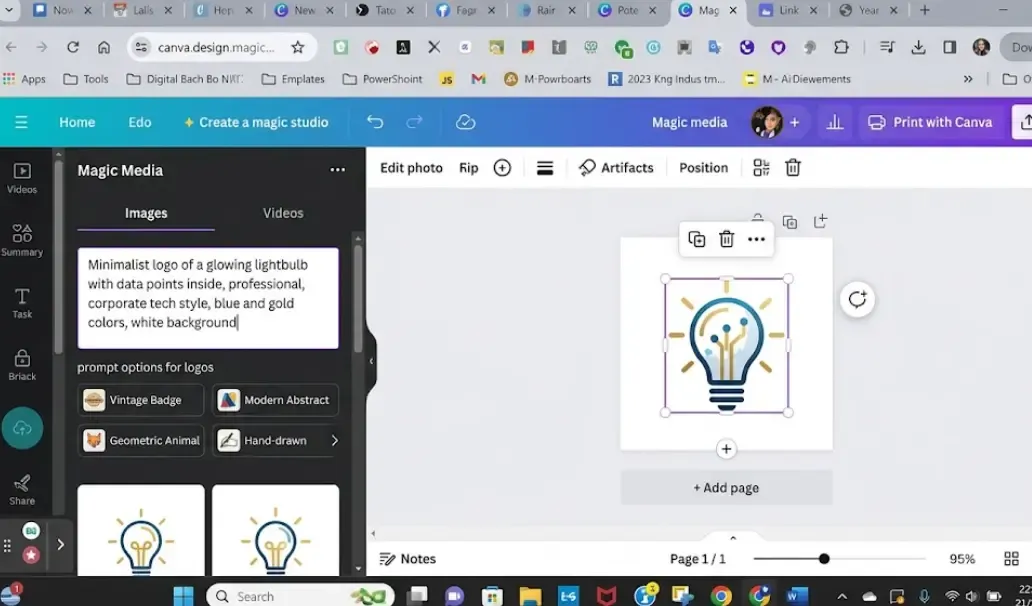
Sofía usa Canva IA de forma habitual para sus clientes de contenido: “Lo que hago es generar el ícono con IA y luego trabajar el texto y los colores en el editor normal. Ese flujo de dos pasos me da lo mejor de los dos mundos: creatividad sin límites y control total sobre el resultado final.”
Microsoft Designer: calidad DALL-E 3, completamente gratis
Microsoft Designer es, técnicamente, la herramienta con el motor de generación de imagen más potente de las opciones sin coste. Usa DALL-E 3, el mismo modelo que impulsa ChatGPT Plus.
La desventaja que encontró David: “15 boosts diarios. Punto. Si los gastas, puedes seguir generando pero más lento, sin prioridad. En la práctica, para un usuario casual es más que suficiente. Pero si estás en modo intensivo probando prompts, los agotas antes de comer.”
Lo que vimos en nuestras pruebas con más de 80 generaciones a lo largo de dos semanas:
- La calidad visual es consistentemente alta. DALL-E 3 entiende mejor las instrucciones en lenguaje natural que otros modelos.
- El texto dentro de las imágenes funciona mejor aquí que en la mayoría de alternativas, aunque sigue sin ser perfecto.
- La integración con Microsoft 365 y la exportación directa a PowerPoint o Word es útil para contextos corporativos.
- La interfaz es limpia y muy fácil de usar. Laura la valoró como la más intuitiva de todas las que probamos.
Looka: para explorar estilos de branding (con trampa)
Looka merece mención aparte porque su experiencia de usuario es genuinamente buena para principiantes absolutos. Te guía con preguntas sobre tu sector, colores favoritos, estilos de logos que te gustan, y genera múltiples propuestas de identidad visual completa.
El problema que señaló David desde el primer momento: “Puedes explorar y ver los logos perfectamente, pero en el momento en que quieres descargar cualquier cosa en alta resolución, te piden el pago. El plan más barato ronda los 20 dólares por un solo logo. Es útil para inspirarte o para mostrarle opciones a un cliente, pero llamarlo ‘gratis’ es muy generoso.”
Nuestro veredicto sobre Looka: úsalo para explorar estilos y conceptos, y luego recrea lo que te gusta en Canva o Microsoft Designer.
Otras opciones que probamos
Hatchful de Shopify: gratuito, orientado a e-commerce, con exportación en varios formatos. La calidad de los logos es correcta pero muy genérica. Si vendes en Shopify, tiene sentido usarlo por la integración directa.
Adobe Express (plan gratuito): integra generación de imagen con IA y tiene plantillas de logos bien diseñadas. El plan gratuito es más limitado que Canva pero la calidad visual es alta. Vale la pena si ya usas el ecosistema Adobe.
Ideogram: especializado en generación de imágenes con texto legible. Álex lo recomienda específicamente cuando el logo necesita letras integradas: “Ideogram tiene uno de los mejores renderizados de tipografía en imagen generada que he probado. Para logos basados en texto, está muy por encima de sus competidores.”
Tabla comparativa: ¿qué herramienta usar?
| Característica | Canva IA (Gratis) | Microsoft Designer (Gratis) | Looka (Freemium) | Ideogram (Gratis) |
|---|---|---|---|---|
| Precio (2026) | Gratis (con límites) | Gratis (15 boosts diarios) | Desde $20/mes (pago para descargar) | Gratis (créditos diarios limitados) |
| Motor de imagen | Stable Diffusion / Custom | DALL-E 3 | Propio (IA de logos) | Ideogram v2 |
| Créditos/límite gratis | ~50 generaciones/mes | 15 boosts diarios (luego lento) | Exploración libre, descarga de pago | ~10 generaciones diarias |
| Texto legible en imagen | Regular | Bueno | Muy bueno (especializado) | Excelente |
| Exportación vectorial gratuita | No (solo Pro) | No (raster PNG/JPG) | No (solo vista previa) | No |
| Editor posterior | Muy avanzado | Básico | Básico | Básico |
| Curva de aprendizaje | Muy baja | Muy baja | Mínima (guiada) | Baja |
| Ideal para | Logo completo con edición posterior | Iconos con texto integrado y versatilidad | Inspiración y conceptos para clientes | Logos tipográficos con texto integrado de calidad |
Cómo crear un logo profesional paso a paso
El error más común es abrir la herramienta y escribir algo tipo “logo para mi empresa de comida”. El resultado será, en el mejor caso, genérico. En el peor, inutilizable.
La diferencia entre un prompt que funciona y uno que no tiene que ver con especificidad. Cuanto más preciso seas sobre estilo, colores, elementos y uso final, mejor será el resultado.
Cómo crear un logo con IA en Canva paso a paso
Aprende a estructurar tu prompt para obtener un logo limpio y profesional sin gastar créditos innecesariamente.
Define el estilo visual antes de abrir la herramienta
Antes de escribir nada, decide: ¿quieres un logo minimalista o detallado? ¿Con iconografía abstracta o ilustración concreta? ¿Colores corporativos o neutros? Anótalos. Ejemplos de estilos que funcionan bien: 'minimalista flat design', 'líneas geométricas', 'vintage ilustración', 'moderno degradado'. Cuanto más claro lo tengas tú, más claro lo entenderá la IA.
Construye el prompt con la fórmula: sujeto + estilo + colores + uso
Fórmula base: '[Elemento principal], estilo [tipo de diseño], colores [paleta], fondo [blanco/transparente], adecuado para logo de empresa'. Ejemplo real: 'Montaña estilizada con luna creciente, estilo minimalista flat design, colores azul marino y dorado, fondo blanco, adecuado para logo de empresa de consultoría'.
Genera el ícono sin texto
En casi todos los casos obtendrás mejores resultados generando solo el símbolo/icono y añadiendo el nombre de la empresa después desde el editor. Añade al final del prompt: 'sin texto, solo el símbolo'. Esto evita el problema del texto deformado y te da más control sobre la tipografía (consulta el error #1 en la sección de errores comunes para más detalles).
Selecciona la mejor variante y pásala al editor
Genera al menos 4-6 versiones antes de decidir. No gastes todos tus créditos en variaciones del mismo prompt sin resultados. Si tras 3 intentos no se parece a lo que buscas, cambia el prompt radicalmente. En el editor de Canva, usa 'Fondo mágico' para eliminar el fondo si lo necesitas.
Añade el texto y ajusta la tipografía
Usa el texto de Canva para añadir el nombre de tu marca. Evita tipografías genéricas. Para logos modernos: Montserrat, Raleway, Josefin Sans. Para logos clásicos: Cormorant Garamond, Playfair Display. Asegúrate de que el tamaño del texto sea proporcional al ícono.
Exporta en el formato correcto
Para web: PNG con fondo transparente (plan gratuito lo permite). Para imprimir: necesitarás SVG o PDF vectorial, que requiere Canva Pro. Si necesitas vectores sin coste, exporta el PNG y usa una herramienta gratuita de conversión como Vectorizer.ai para convertirlo.
Prompts que funcionan de verdad (y los que no)
Esto es lo que aprendimos después de generar más de 200 logos de prueba en tres semanas.
Regla de oro: si tu prompt cabe en una línea, probablemente es demasiado genérico.
Prompts que dan buenos resultados
Para negocios de tecnología o consultoría:
Ícono abstracto geométrico compuesto por hexágonos interconectados, estilo minimalista flat design, colores azul cobalto y blanco, fondo transparente, sin texto, apto para logo corporativoPara negocios de alimentación o bienestar:
Hoja estilizada con forma de gota de agua, trazo único continuo, estilo line art moderno, color verde salvia sobre fondo blanco, sin texto, diseño para logo orgánicoPara negocios creativos o artísticos:
Pincel transformándose en pájaro en vuelo, estilo ilustración minimalista, trazos finos en negro, fondo blanco puro, sin texto, símbolo para estudio de diseñoPrompts que NO funcionan (y por qué)
❌ “Logo para mi empresa de marketing digital” → Demasiado vago. La IA no tiene contexto sobre tu empresa ni entiende tu visión visual.
❌ “Logo moderno y profesional con el nombre ‘TechFlow’ en azul” → Pedir texto dentro del logo generado casi siempre acaba mal. El nombre quedará deformado.
❌ “Cópiame el estilo del logo de Apple pero para mi empresa” → Además de los problemas de derechos, los modelos no replican estilos de marcas específicas de forma fiable.
Ejemplos de prompts efectivos por herramienta
Para Canva IA (ideal para íconos limpios)
Símbolo minimalista de una hoja verde (#4CAF50) con espacio para añadir el texto 'ECO' después en tipografía sans-serif bold, fondo transparentePara Ideogram (cuando necesitas texto integrado en el logo)
Crea un logo horizontal para una app de fitness. Incluye el texto 'FITNESS' en tipografía bold y geométrica, y un símbolo de musculatura estilizada en azul eléctrico (#00BFFF). Estilo futurista y profesional.Para Microsoft Designer (versatilidad y calidad visual)
Logo de cafetería ‘Aroma’: taza de café humeante con líneas curvas y modernas, colores marrón chocolate (#8B4513) y crema, fondo blanco, estilo elegante y acogedor, sin textoErrores comunes al crear logos con IA (y cómo evitarlos paso a paso)
Estos son los errores más comunes al crear logos con IA (y cómo evitarlos paso a paso):
❌ Error 1: Pedir texto dentro del logo generado.
✅ Solución: Genera solo el ícono sin texto (como explicamos en el paso 3) y añade la tipografía después manualmente. Si inevitablemente necesitas texto integrado, usa Ideogram o Microsoft Designer.
❌ Error 2: Usar el primer resultado sin iterar.
✅ Solución: Genera mínimo 6 variantes antes de decidir. Crea ligeras variaciones en el prompt, por ejemplo: ‘Logo minimalista’, ‘Logo elegante’, ‘Logo vintage’. Utiliza la vista comparativa del editor para evaluarlas lado a lado.
❌ Error 3: Ignorar la coherencia de marca.
✅ Solución: Define previamente tu paleta de colores (puedes ayudarte con herramientas como Coolors) y usa esos tonos exactos en el prompt o en la edición posterior.
❌ Error 4: Exportar en baja resolución.
✅ Solución: El PNG gratuito de Canva sirve para web, pero no para impresión. Si necesitas vectores, exporta el PNG y conviértelo con Vectorizer.ai o SVGco (con limitaciones) o plantéate Canva Pro para SVG directo.
❌ Error 5: Usar el logo generado sin verificar derechos.
Esto lo señaló Álex desde el principio: “Los términos de servicio de cada plataforma suelen concederte una licencia de uso comercial, pero la protección por derechos de autor de un diseño generado solo con IA es aún incierta. En la Unión Europea, la protección de obras generadas por IA sin intervención humana significativa es jurídicamente limitada, según criterios de la Oficina de Propiedad Intelectual de la Unión Europea (EUIPO) y la Organización Mundial de la Propiedad Intelectual (OMPI). Lee los TOS antes de registrar la marca y añade tus propios elementos creativos (tipografía, colores, composición) para reforzar tu autoría. Algunos modelos entrenan con imágenes con copyright y las similitudes pueden aparecer.”
✅ Solución: Consulta siempre la documentación oficial de Canva sobre contenido generado con IA antes de registrar una marca. Realiza una búsqueda inversa de imágenes en Google o TinEye para detectar similitudes involuntarias.
❌ Error 6: Olvidarse del fondo transparente.
✅ Solución: Exporta siempre en PNG con transparencia. Tanto Canva como Microsoft Designer lo permiten en sus versiones gratuitas.
¿Vale la pena pagar? Cuándo tiene sentido el plan de pago
David odia las respuestas ambiguas en este punto, así que vamos directos.
No necesitas pagar si:
- El logo es para un proyecto personal, un blog o una prueba de concepto.
- Vas a usar el logo principalmente en digital (web, redes sociales).
- Tienes tiempo para iterar y no necesitas exportación vectorial.
- El plan gratuito de Canva o Microsoft Designer cubre tus necesidades de generación mensual.
Tiene sentido pagar si:
- Necesitas exportar en SVG o PDF vectorial para impresión profesional.
- Estás haciendo identidad de marca para un cliente que paga.
- Necesitas generaciones ilimitadas porque trabajas en modo intensivo.
- Quieres acceso a funciones de edición avanzada (fondo mágico, redimensionado automático, etc.).
En nuestras pruebas, crear 3 propuestas de logo listas para cliente con Canva Pro llevó unos 90 minutos, frente a las 4–6 horas que nos llevó hacerlo con herramientas manuales o gratuitas con limitaciones. La diferencia de productividad es notable cuando el diseño es recurrente.
Y si hablamos del flujo gratuito, el caso de Laura lo demuestra: con el flujo de esta guía, Laura pasó de cero a tener 3 opciones de logo en 40 minutos. Eligió una, ajustó la tipografía en Canva y la usó esa misma tarde en su Instagram y etiquetas de producto.
El plan de Canva Pro cuesta actualmente 109,99 EUR al año. Si lo comparas con contratar un diseñador para un logo (300-800 EUR de media para trabajo de calidad), el ROI es claro si lo usas regularmente. Pero si solo lo necesitas para un logo puntual, no tiene sentido.
Mejor opción según tu perfil
Mejor opción si eres emprendedor sin presupuesto y sin experiencia en diseño
Canva IA (gratuito) + flujo de dos pasos (genera el ícono, añade el texto tú). Es la combinación que da mejores resultados sin inversión. Sigue el tutorial de esta guía y tendrás un logo funcional en menos de una hora.
Mejor opción si necesitas texto integrado en el logo
Ideogram o Microsoft Designer. Ambos manejan el renderizado de tipografía en imagen generada mejor que el resto. Para logos donde la tipografía y el símbolo son inseparables (tipo el logo de Coca-Cola o el de FedEx), empieza aquí.
Mejor opción si vas a presentar opciones a un cliente
Looka para generar propuestas visuales rápidas y organizadas (aunque no exportes desde ahí), y luego Canva para refinar y entregar. La experiencia guiada de Looka facilita la conversación sobre estilos con clientes que no tienen vocabulario de diseño.
Mejor opción si ya tienes Canva Pro
No necesitas nada más. Magic Media, la eliminación de fondos, la exportación vectorial y el editor por capas cubren el 95% de los casos de uso de logos para pequeñas empresas.
Lo que la IA todavía no puede hacer (honestidad que los otros artículos omiten)
Sofía lo resume bien: “La IA es extraordinariamente buena para generar opciones rápidas y explorar conceptos. Pero si necesitas un logo que cuente una historia profunda sobre tu marca, con coherencia estratégica total, con pruebas de versatilidad en múltiples soportes… todavía necesitas un diseñador con criterio.”
Las limitaciones reales que vimos en nuestras pruebas:
- Coherencia entre versiones: Si necesitas variantes del logo (horizontal, vertical, solo ícono, solo texto), la IA no las genera de forma coherente. Tendrás que hacerlo manualmente. Herramientas como Adobe Illustrator con funciones de IA o Logopod pueden ayudarte a generar variantes consistentes a partir de un diseño base.
- Escalabilidad: Los logos generados como imágenes de trama pierden calidad al escalar. La conversión a vectores siempre implica alguna pérdida de detalle.
- Detalles muy específicos: Si tienes referencias muy concretas (“quiero que el ícono sea exactamente como este boceto”), la IA interpretará, no copiará.
- Consistencia de marca a largo plazo: Un logo es solo el inicio. La IA puede ayudarte con el símbolo, pero el sistema de identidad completo (colores, tipografías, aplicaciones) requiere decisiones estratégicas que van más allá de lo que un prompt puede capturar.
Regla práctica: usa la IA para explorar y generar opciones, pero toma tú las decisiones finales de marca. La herramienta acelera el proceso, pero el criterio estratégico sigue siendo humano.
Para profundizar en el tema de la generación de imagen con IA más allá de los logos, puedes ver nuestra comparativa de los mejores generadores de imágenes con IA gratis alternativos a Midjourney, donde analizamos los modelos con más detalle técnico.
Contexto: qué está pasando en el mercado de diseño con IA en 2026
No es solo hype. Según un informe de McKinsey sobre el impacto económico de la IA generativa, las herramientas de diseño con IA están transformando flujos de trabajo que antes requerían equipos completos. Para una PYME o un freelance, la democratización del acceso a diseño de calidad es real y palpable.
Al mismo tiempo, el mercado de herramientas de generación de imagen está evolucionando a un ritmo que hace difícil mantenerse al día. Lo que funcionaba hace seis meses puede haber cambiado. En HerramientasIA.es actualizamos estas guías regularmente, y si tienes dudas sobre las herramientas de imagen en general, nuestra sección de herramientas de imagen con IA es el mejor punto de partida.
La comparativa entre Microsoft Designer y Canva IA también entra en más detalle sobre los motores de generación si quieres profundizar en las diferencias técnicas entre ambas plataformas.
Un detalle que señala Álex sobre la dirección del mercado: “Los modelos de imagen específicos para branding y logos están mejorando muy rápido. En el tercer trimestre de 2025 ya vimos resultados de texto en imagen que hace un año eran imposibles. El salto cualitativo está siendo real, no solo marketing.”
FAQ
¿Puedo usar legalmente un logo creado con IA para mi empresa?
En términos generales, sí. Las principales plataformas como Canva y Microsoft Designer permiten el uso comercial del contenido generado con IA. Sin embargo, la titularidad exacta y las restricciones varían según los términos de servicio de cada herramienta. Lo más importante: antes de registrar una marca con un logo generado con IA, consulta con un abogado especializado en propiedad intelectual, ya que la legislación sobre derechos de autor en contenido generado por IA está todavía en evolución en muchos países.¿Por qué el texto de mi logo generado con IA sale ilegible o deformado?
Es uno de los problemas más comunes y tiene una explicación técnica: los modelos de difusión (Stable Diffusion, DALL-E) aprenden de imágenes, no de texto como tal. Aprender a representar letras específicas es un reto diferente a aprender a representar formas visuales. Las letras se distorsionan porque la IA prioriza las formas globales sobre la tipografía precisa. La solución práctica: genera solo el ícono o símbolo con IA y añade el texto tú mismo desde el editor de la plataforma. Si necesitas texto integrado en el diseño, Ideogram ofrece actualmente el mejor rendimiento para ese caso.¿Cuántos créditos gratuitos tengo en Canva para generar logos?
El plan gratuito de Canva incluye acceso a Magic Media con un número de generaciones mensuales que varía según el tipo de generación y la región. Históricamente ha estado en torno a 50 generaciones al mes, pero Canva actualiza estos límites con frecuencia. Para no desperdiciarlos, itera el prompt antes de generar: escríbelo, léelo en voz alta, asegúrate de que describe exactamente lo que quieres, y solo entonces genera.¿El logo generado con IA puede parecerse al de otra empresa?
Es posible, especialmente con prompts genéricos. Los modelos están entrenados en millones de imágenes y pueden generar resultados visualmente similares a logos existentes de forma no intencionada. Para minimizar este riesgo: usa descripciones muy específicas y originales, combina elementos poco convencionales, y antes de usar cualquier logo generado, búscalo visualmente con herramientas como Google Imágenes o TinEye para verificar que no hay similitudes problemáticas con marcas registradas.¿Necesito saber diseño para usar estas herramientas?
No necesitas ser diseñador, pero sí entender conceptos básicos como:- Contraste: el logo debe verse claro sobre cualquier fondo.
- Legibilidad: evita tipografías demasiado pequeñas o excesivamente decorativas.
- Simplicidad: un logo complejo pierde detalle al escalarse.
Consejo: utiliza herramientas como Coolors para probar paletas de colores antes de generar tu logo.
¿Qué formato de archivo necesito para imprimir el logo?
Para impresión de calidad necesitas formatos vectoriales (SVG o PDF vectorial), que escalan sin pérdida de calidad a cualquier tamaño. El problema es que las plataformas gratuitas generalmente exportan solo en PNG o JPG (formatos de mapa de bits). Las soluciones: actualizar a Canva Pro (que sí exporta SVG), usar Vectorizer.ai para convertir el PNG a SVG de forma gratuita (con limitaciones en la complejidad del diseño), o buscar imprenta que acepte PNG en alta resolución para pequeños formatos como tarjetas de visita.¿Puedo combinar logos generados con IA con elementos diseñados por mí?
Por supuesto. De hecho, es la mejor práctica: usa la IA para el concepto visual del símbolo y luego añade tu propia tipografía, ajustes de color y composición en Canva o Illustrator. Así obtienes un logo con mayor personalidad y refuerzas la originalidad de la marca.¿Cómo evito que mi logo generado con IA se vea genérico?
Evita descripciones amplias del tipo “logo moderno para empresa”. Sé ultradetallado en el estilo, los colores y los elementos simbólicos. Añade referencias a movimientos artísticos (“estilo Bauhaus”, “ilustración vintage de los años 50”, “líneas geométricas art déco”) y prueba combinaciones inesperadas de símbolos. También ayuda iterar múltiples veces y refinar el resultado con tus propios toques en el editor.¿Hay alternativas gratuitas a Canva para generar logos con IA?
Sí, además de las mencionadas en la guía (Microsoft Designer, Ideogram, Looka), existen herramientas como DesignEvo (portafolio de plantillas gratuitas), Hatchful de Shopify (para e-commerce) y Adobe Express en su plan gratuito. Cada una tiene sus limitaciones, pero juntas cubren un abanico amplio de necesidades sin coste.¿Cuánto cuesta hacer un logo con IA en 2026?
Depende del nivel de calidad y uso que necesites:- Gratis: viable con Canva IA, Microsoft Designer o Ideogram para uso digital.
- 10–15 €/mes: óptimo con Canva Pro o suscripciones similares, que incluyen exportación vectorial y funciones avanzadas.
- 300 € o más: contratar a un diseñador profesional para un logo personalizado con estrategia de marca.
La opción gratuita es perfecta para empezar; la de pago merece la pena cuando el diseño se vuelve recurrente o necesitas archivos para impresión.
Conclusión: el veredicto honesto
Crear un logo profesional con IA sin coste en 2026 es completamente posible. No es magia, no es instantáneo, y no va a reemplazar a un diseñador con criterio estratégico para un proyecto serio. Pero para un emprendedor que arranca con cero presupuesto y necesita una identidad visual funcional ahora mismo, las herramientas disponibles son genuinamente buenas.
Para quién NO es esta guía: Si tu empresa está en una fase de crecimiento donde la identidad visual es un activo estratégico clave, y tienes presupuesto para invertir en branding, el tiempo y la energía que invertirás en iterar con IA puede valer menos que contratar un diseñador con experiencia. Un logo generado con IA tiene techo, y ese techo puede ser visible.
Para quién sí es: Para el 80% de los emprendedores que están empezando, que necesitan un logo para ayer, que no pueden pagar 300 euros ahora mismo y que prefieren algo que funcione bien a nada. Esta guía es para ti.
¿Listo para crear tu logo? Prueba el flujo de Canva IA + edición manual que te proponemos y comparte tus resultados en los comentarios. La próxima semana publicaremos una guía paso a paso para generar logos profesionales en menos de una hora.
Checklist rápida:
- Define estilo + colores
- Genera 6 variantes
- Elige 1 y edítalo en Canva
- Exporta en PNG transparente (mínimo)
El siguiente paso lógico: abre Canva (plan gratuito), crea un diseño nuevo en formato cuadrado 500x500px, ve a “Elementos > Generador de imágenes de texto a imagen”, y prueba el primer prompt de la sección de ejemplos de esta guía. En 15 minutos vas a tener algo con lo que trabajar.
Si quieres seguir explorando el ecosistema de herramientas de IA para tu negocio, en HerramientasIA.es cubrimos desde herramientas de texto con IA hasta generadores de vídeo, pasando por chatbots y herramientas de audio. Y si estás pensando en qué IA usar para el resto de tu contenido, nuestra comparativa de Claude vs ChatGPT en versión gratuita puede ser un buen siguiente paso.
Cualquier pregunta, en los comentarios. Laura responde todos los miércoles.
Artículo probado y actualizado en abril de 2026. Las funciones y límites de las herramientas pueden cambiar. Último chequeo de precios y créditos: 23 de abril de 2026.